Konversi Gambar Pdf Ke Autocad
Hai teman-teman! Pernahkah kalian mengalami kesulitan dalam mengkonversi file PDF ke format DWG untuk AutoCAD? Atau sebaliknya, bagaimana cara mengubah gambar dari AutoCAD ke PDF dengan mudah? Jika iya, kalian tidak sendirian! Banyak sekali orang yang mencari solusi praktis untuk masalah ini.
Mengubah PDF ke DWG: Lebih Mudah dari yang Dibayangkan
Dulu, konversi PDF ke DWG terasa rumit dan memakan waktu. Kita seringkali harus menginstal software berbayar atau menggunakan layanan online yang kurang terpercaya. Namun, sekarang ini, ada banyak sekali solusi yang lebih mudah dan efisien, bahkan beberapa di antaranya gratis! Salah satu cara yang bisa kalian coba adalah dengan menggunakan layanan konversi PDF ke DWG secara online. Layanan seperti ini biasanya sangat mudah digunakan: cukup unggah file PDF kalian, tunggu proses konversi selesai, dan unduh file DWG yang sudah jadi. Pastikan kalian memilih layanan yang aman dan terpercaya untuk melindungi data kalian.
Meskipun layanan online menawarkan kemudahan, penting untuk diingat bahwa kualitas hasil konversi bisa bervariasi. Beberapa layanan mungkin menghasilkan file DWG yang kurang akurat atau tidak sesuai dengan aslinya. Oleh karena itu, cobalah beberapa layanan yang berbeda dan bandingkan hasilnya sebelum kalian memutuskan untuk menggunakan salah satunya secara permanen. Selain itu, perhatikan juga batasan ukuran file atau jumlah konversi yang diizinkan per hari, terutama jika kalian menggunakan layanan gratis.
Mengubah DWG ke PDF: Membuat Berkas Gambar Lebih Praktis

Selain mengkonversi PDF ke DWG, mengubah gambar dari AutoCAD ke PDF juga merupakan kebutuhan umum. Format PDF sangat praktis untuk dibagikan kepada orang lain karena mudah dibuka di berbagai perangkat dan sistem operasi tanpa memerlukan software khusus. Proses konversi DWG ke PDF di AutoCAD sendiri sebenarnya cukup sederhana. Kalian bisa menggunakan fitur "Plot" atau "Export" yang tersedia di dalam software tersebut.
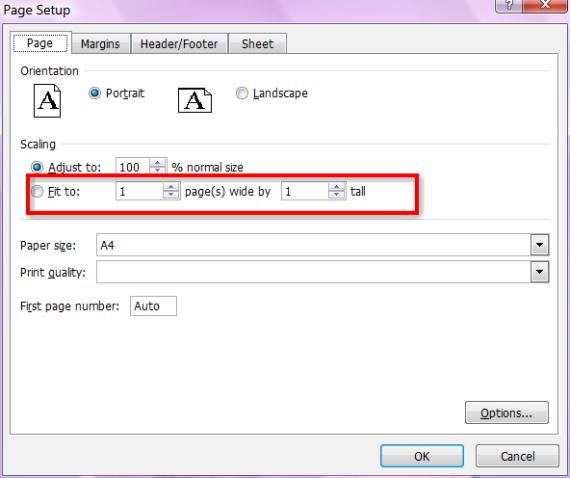
Ketika melakukan konversi DWG ke PDF, ada beberapa hal yang perlu diperhatikan agar hasilnya optimal. Pertama, pastikan pengaturan "Plot Style" atau "Page Setup" sudah sesuai dengan keinginan kalian. Kalian bisa mengatur ukuran kertas, skala gambar, dan pengaturan lainnya untuk memastikan tampilan PDF sesuai dengan yang diharapkan. Kedua, perhatikan juga resolusi gambar yang dihasilkan. Resolusi yang terlalu rendah akan membuat gambar terlihat buram, sedangkan resolusi yang terlalu tinggi akan membuat ukuran file menjadi sangat besar. Pilihlah resolusi yang seimbang antara kualitas gambar dan ukuran file.
Terakhir, jangan lupa untuk menyimpan file PDF kalian dengan nama yang mudah diingat dan deskriptif. Hal ini akan memudahkan kalian untuk mencari dan mengelola file-file gambar kalian di kemudian hari. Dengan mengikuti tips-tips di atas, kalian akan dapat mengkonversi PDF ke DWG dan DWG ke PDF dengan lebih mudah dan efisien, sehingga pekerjaan kalian akan semakin lancar!
If you are searching about Konversi PDF menjadi DWG | CAD you've visit to the right web. We have 5 Images about Konversi PDF menjadi DWG | CAD like Convert PDF To AutoCAD: Free PDF To Autocad Converter, Convert PDF to DWG Free Online and also PDF to AutoCAD Converter – Convert PDF to AutoCAD, PDF to DWG - verloop.io. Here you go:
Konversi PDF Menjadi DWG | CAD
 id.101convert.com
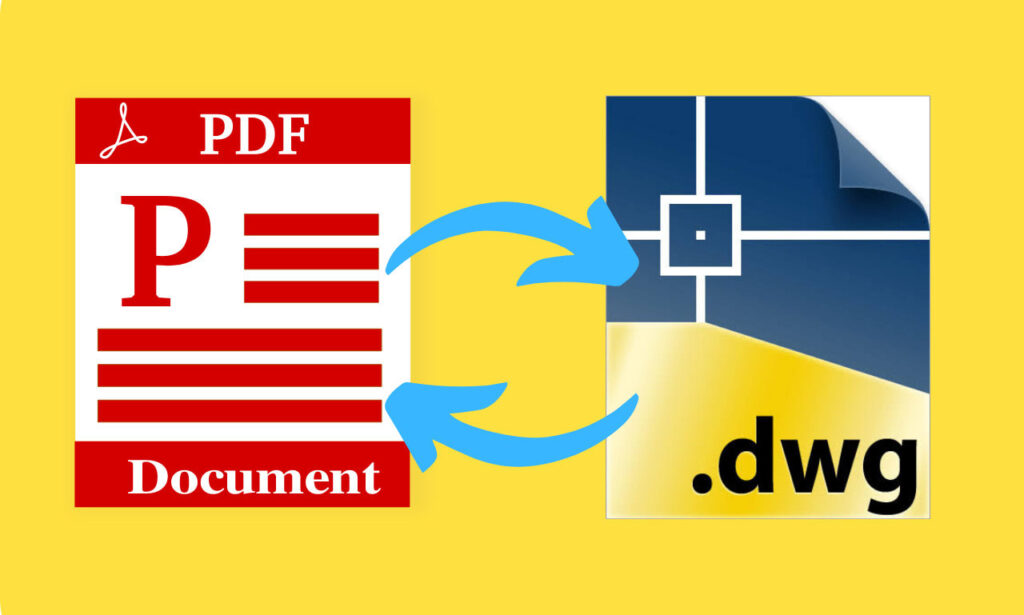
PDF To AutoCAD Converter – Convert PDF To AutoCAD, PDF To DWG - Verloop.io
 verloop.io
Convert PDF To DWG Free Online
www.convertpdftoautocad.com
Convert PDF To AutoCAD: Free PDF To Autocad Converter
 www.makeuseof.com
Mengubah Gambar Dari Autocad Ke Pdf - Kursus Komputer Di Jogja | Les
www.kompuna.com